Mixtoken 接入 Codex命令行
官方 Base URL 对照
不同 Agent 对协议路径的拼接规则不同,请按字段填写准确值。
| Agent | 字段 | 官方值 |
|---|---|---|
| Codex | config.toml · base_url |
https://api.mixtoken.ai/v1 |
| Claude Code | ANTHROPIC_BASE_URL |
https://api.mixtoken.ai |
| cc-switch · Claude | Base URL / ANTHROPIC_BASE_URL
|
https://api.mixtoken.ai |
| cc-switch · Codex | Base URL | https://api.mixtoken.ai/v1 |
| WorkBuddy | Endpoint | https://api.mixtoken.ai/v1 |
Codex、cc-switch 的 Codex Provider 与 WorkBuddy 使用带 /v1 的 OpenAI-compatible Base URL;Claude Code 与 cc-switch 的 Claude Provider 使用 Mixtoken 根地址,由客户端请求 /v1/messages。
Codex 官方配置
config.toml
model_provider = "mixtoken"
model = "gpt-5.6-sol"

[model_providers.mixtoken]
name = "mixtoken"
base_url = "https://api.mixtoken.ai/v1"
wire_api = "responses"
requires_openai_auth = true
auth.json
{
  "OPENAI_API_KEY": "你的 Mixtoken API Key"
}
保存文件后重启 Codex,再用以下命令验证连接:
codex exec "Say hello in one sentence."Codex 是 OpenAI 官方推出的运行在终端中的 AI 编程助手。先完成第一节安装,再按第二节接入 Mixtoken;已安装 Codex 的用户可直接从第二节开始。
一、安装 Codex
- 推荐安装 Node.js 22+(或使用 Homebrew / 官方 installer)。
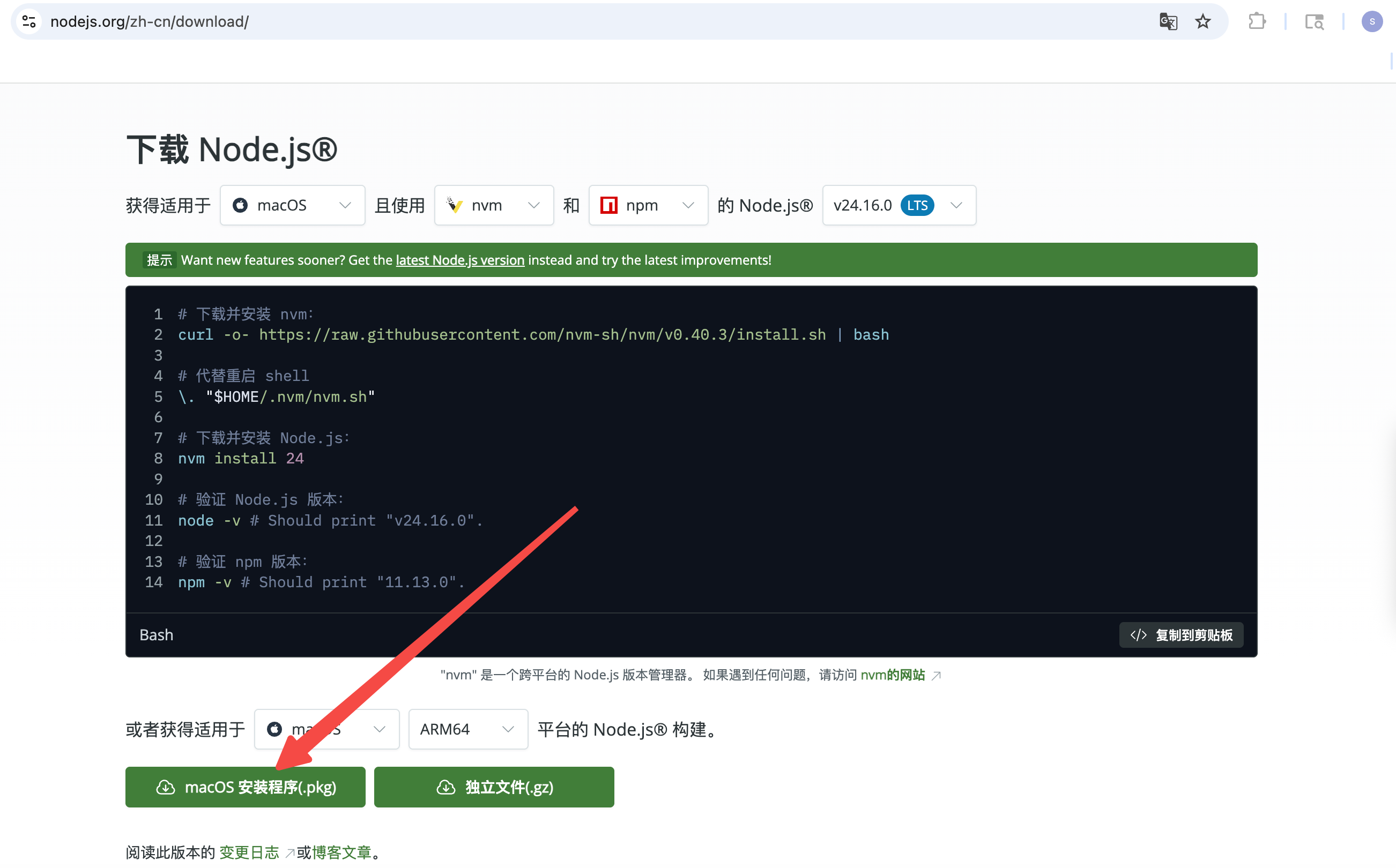
- macOS 用户也可以直接使用 Homebrew 安装:
brew install codex。 - 在命令行界面,执行以下命令安装 Codex:
npm install -g @openai/codex
- 安装结束后,执行以下命令,若显示版本号则安装成功:
codex --version
二、接入 Mixtoken
配置 Provider
macOS / Linux 用户
打开终端,把下面整段粘进去回车:
mkdir -p ~/.codex && cat > ~/.codex/config.toml <<'EOF'
model_provider = "mixtoken"
model = "gpt-5.6-sol"
model_reasoning_effort = "high"
[model_providers.mixtoken]
name = "mixtoken"
base_url = "https://api.mixtoken.ai/v1"
wire_api = "responses"
requires_openai_auth = true
EOF
Windows 用户
打开 PowerShell(开始菜单搜「PowerShell」),把下面整段粘进去回车:
New-Item -ItemType Directory -Force -Path "$HOME\.codex" | Out-Null
@'
model_provider = "mixtoken"
model = "gpt-5.6-sol"
model_reasoning_effort = "high"

[model_providers.mixtoken]
name = "mixtoken"
base_url = "https://api.mixtoken.ai/v1"
wire_api = "responses"
requires_openai_auth = true
'@ | Set-Content -Path "$HOME\.codex\config.toml" -Encoding UTF8
设置 API Key
把下面命令里的 <你的-Mixtoken-key> 替换成你自己创建的API Key,API Key 在 Mixtoken 控制台 获取。然后粘到终端执行。
macOS 用户
echo 'export OPENAI_API_KEY="<你的-Mixtoken-key>"' >> ~/.zshrc
source ~/.zshrc
Linux 用户
echo 'export OPENAI_API_KEY="<你的-Mixtoken-key>"' >> ~/.bashrc
source ~/.bashrc
Windows 用户
[Environment]::SetEnvironmentVariable("OPENAI_API_KEY", "<你的-Mixtoken-key>", "User")
Windows 用户:执行完上面命令后,关闭当前 PowerShell 窗口重新打开一次才能生效。
两步都做完后,在终端执行 codex 就会走 Mixtoken。