Mixtoken接入 OpenCode
OpenCode 是一个开源 AI 编程助手,提供终端、网页等运行形式。
一、接入 Mixtoken
如果你已经安装了 OpenCode Desktop,按以下步骤添加 Mixtoken:
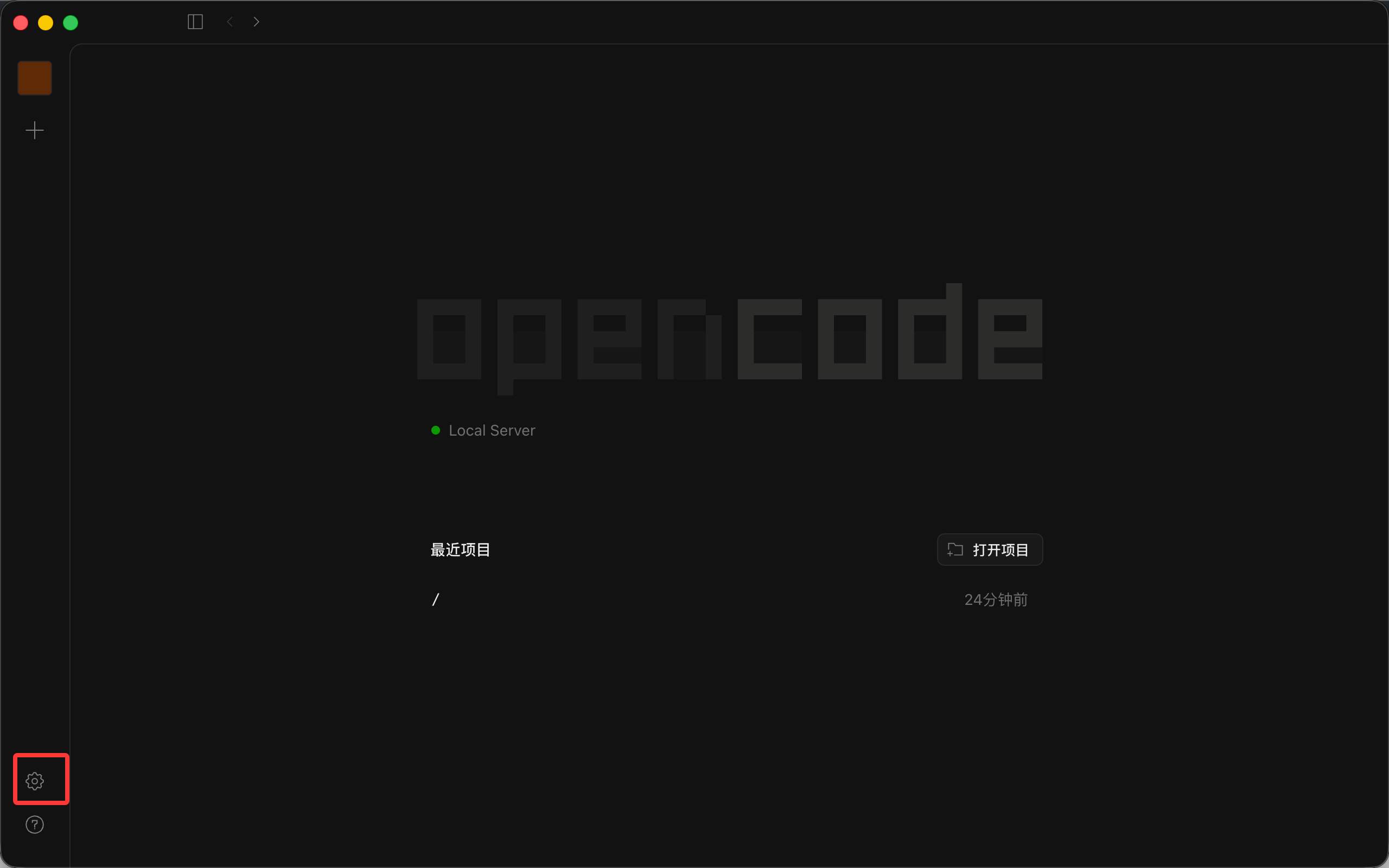
- 打开 OpenCode Desktop,点击左下角齿轮 ⚙ 图标进入设置。
- 在左侧导航选择 「服务器」→「提供商」。
- 在右侧提供商列表底部找到 「自定义提供商」(带「自定义」标签,说明文案为「通过基础 URL 添加与 OpenAI 兼容的提供商。」),点击右侧 「+ 连接」 按钮。
-
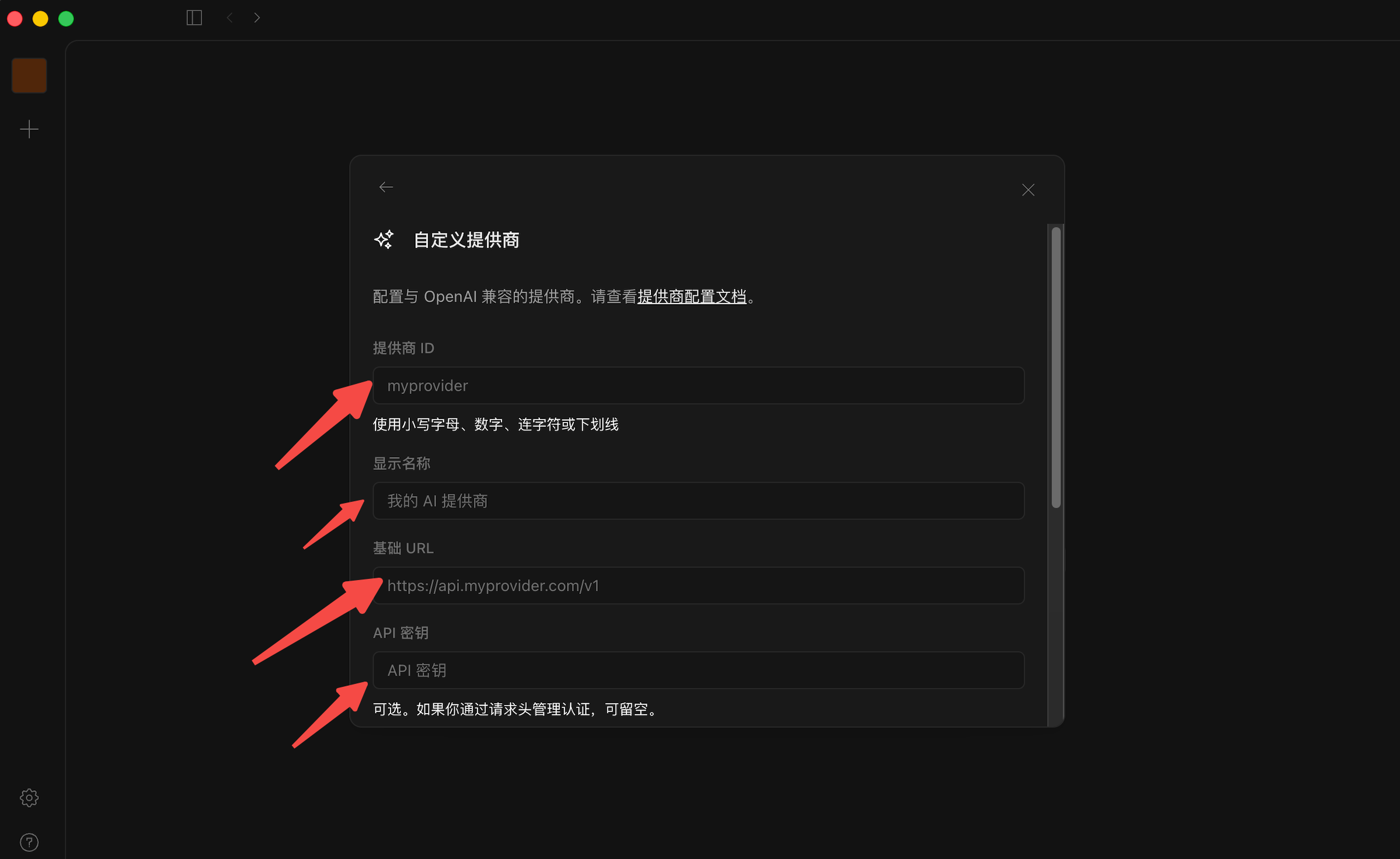
在「自定义提供商」表单中填入:
- 「提供商 ID」:
mixtoken - 「显示名称」:
Mixtoken - 「基础 URL」:
https://api.mixtoken.ai/v1 - 「API 密钥」:粘贴你在 Mixtoken 控制台 创建的 key
- 「提供商 ID」:
-
在「模型」字段点击 「+ 添加模型」 添加要使用的模型,按需填入 model id 与显示名称:
| Model ID |
|---|
gpt-5.5 |
gpt-5.6-sol |
gpt-6-astra |
gpt-6-sol |
deepseek-v4-pro |
deepseek-v4.1-flash |
glm-5.2 |
glm-5.3 |
glm-5.3-flash |
kimi-k3 |
gpt-5.6-luna |
gpt-5.6-terra |
grok-4.6 |
gpt-6-luna |
- 「请求头(可选)」无需填写。
- 点击底部 「提交」 按钮保存。
OpenCode 的自定义提供商仅支持 OpenAI-compatible 协议,因此这里只能选择上表中的 OpenAI-compatible 模型。Claude 和 Gemini 模型在这个自定义 Provider 中不可用;请分别改用支持 Anthropic Messages 或 Gemini GenerateContent 的客户端。
二、从零安装 OpenCode
下载与安装
前往官方下载页面安装或升级:OpenCode 下载
运行与配置
- 执行
opencode命令
添加 Mixtoken 提供商
打开 OpenCode Desktop,按上一节的步骤 1–7 完成配置。
设置模型
在设置页左侧导航选择「服务器 → 模型」,将默认聊天模型切换为 Mixtoken 下的模型。之后所有新会话都会默认使用该模型。
开始使用
回到 OpenCode Desktop 主界面新建对话,即可开始对话。