Mixtoken接入WorkBuddy
官方 Base URL 对照
不同 Agent 对协议路径的拼接规则不同,请按字段填写准确值。
| Agent | 字段 | 官方值 |
|---|---|---|
| Codex | config.toml · base_url |
https://api.mixtoken.ai/v1 |
| Claude Code | ANTHROPIC_BASE_URL |
https://api.mixtoken.ai |
| cc-switch · Claude | Base URL / ANTHROPIC_BASE_URL
|
https://api.mixtoken.ai |
| cc-switch · Codex | Base URL | https://api.mixtoken.ai/v1 |
| WorkBuddy | Endpoint | https://api.mixtoken.ai/v1 |
Codex、cc-switch 的 Codex Provider 与 WorkBuddy 使用带 /v1 的 OpenAI-compatible Base URL;Claude Code 与 cc-switch 的 Claude Provider 使用 Mixtoken 根地址,由客户端请求 /v1/messages。
WorkBuddy 官方字段
| 提供商 | 自定义 / Custom |
|---|---|
| 接口地址 | https://api.mixtoken.ai/v1 |
| API Key | <你的 Mixtoken API Key> |
| 模型名称 | gpt-5.6-sol |
先用 POST /v1/chat/completions 验证网关,再在 WorkBuddy 中选择相同模型。
curl https://api.mixtoken.ai/v1/chat/completions -H "Content-Type: application/json" -H "Authorization: Bearer <你的 Mixtoken API Key>" -d '{"model":"gpt-5.6-sol","messages":[{"role":"user","content":"Hello"}]}'一、接入 Mixtoken
如果你已经安装了 WorkBuddy,按以下步骤添加 Mixtoken:
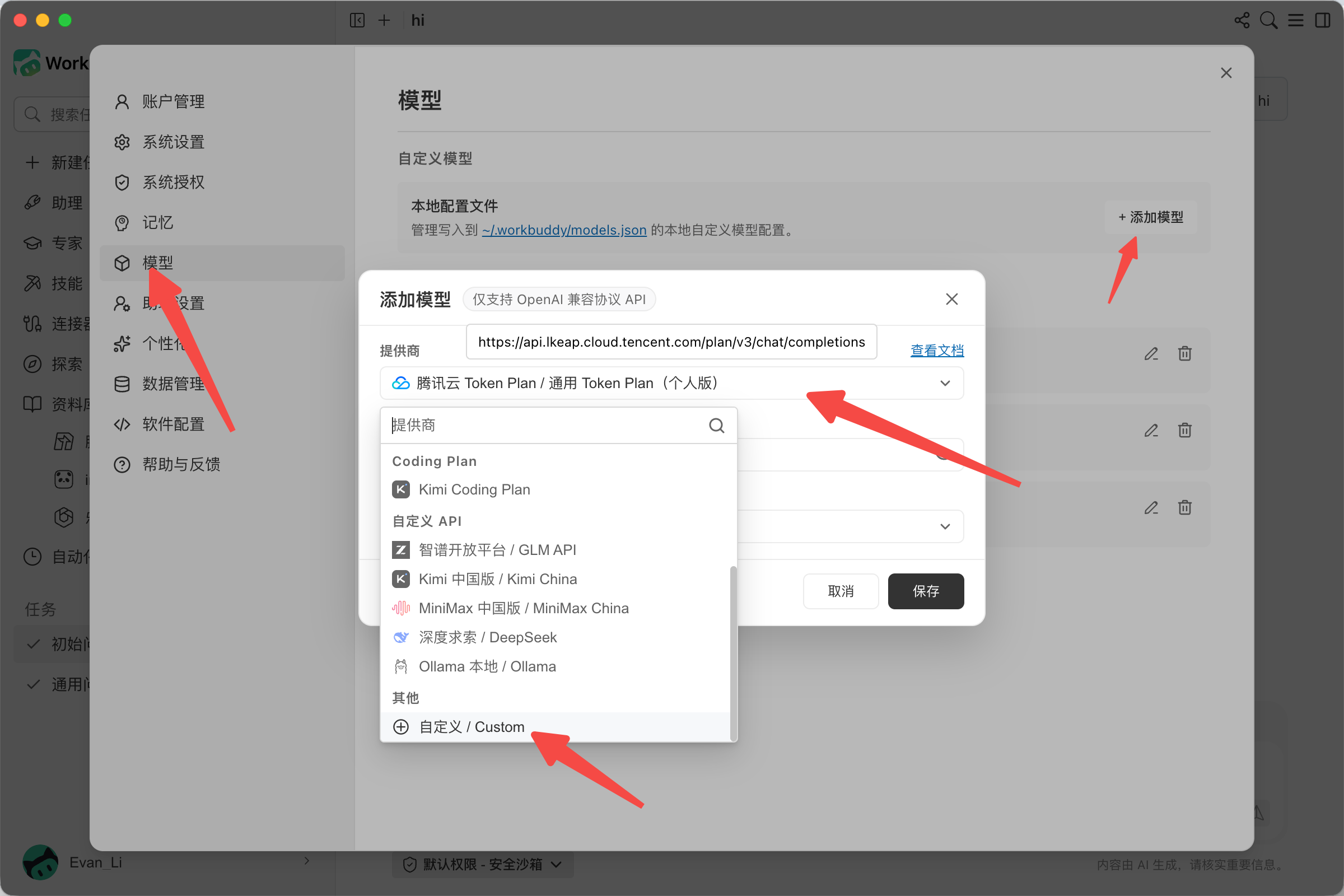
- 打开 WorkBuddy,点击左下角账号图标,找到设置,选择模型。
- 点击添加模型,提供商选择自定义。
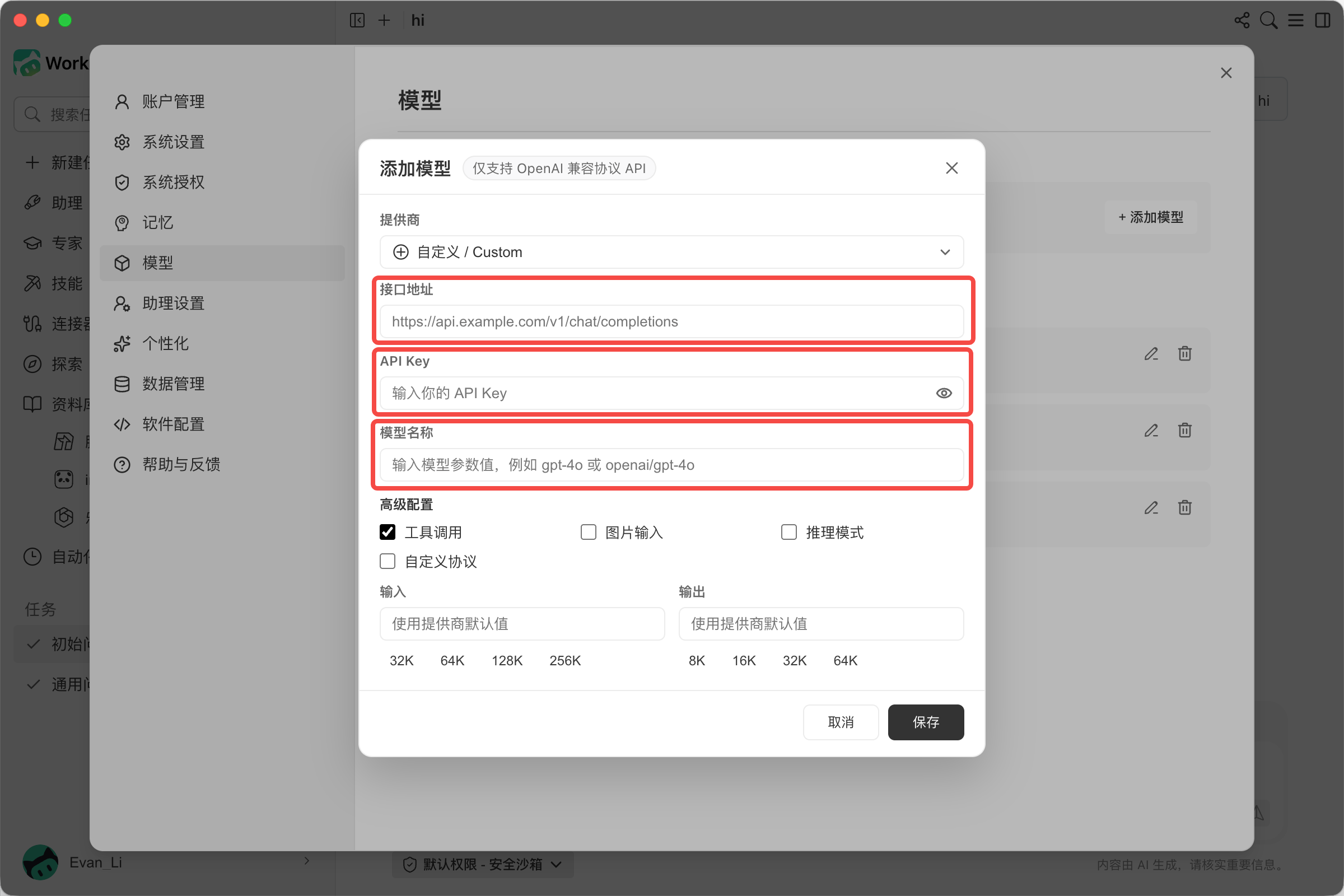
- 在「自定义提供商」表单中填入:
- 「接口地址」:
https://api.mixtoken.ai/v1 - 「API 密钥」:粘贴你在 Mixtoken 控制台 创建的 key
- 其他配置按照默认即可
- 在「模型名称」字段 按需添加要使用的模型,可填入如下:
OpenAI-compatible14
gpt-5.5gpt-5.6-solgpt-6-astragpt-6-soldeepseek-v4-prodeepseek-v4.1-flashglm-5.2glm-5.3glm-5.3-flashkimi-k3gpt-5.6-lunagpt-5.6-terragrok-4.6gpt-6-luna